
Levato

Computer und Handy: endlich verständlich!

  • Handy
  • Internet
  • Computer
  • Problem
  • Mitglied
  • Shop
  • Newsletter
    • Newsletter kostenfrei abonnieren
  •  

Hier finden Sie die Suchergebnisse zu Ihrer Anfrage: 2021

Online-Kurs: “Was Ihr Handy alles kann!” für 39 Euro

Mittelbadische_Presse_ZdO_blau_667


Die Mittelbadische Presse und Levato präsentieren den Online-Kurs: „Was Ihr Smartphone alles kann!“ Auf dieser Internetseite können Sie sich ausführlich über den Kurs informieren und sich per Formular anmelden. Die Kursgebühr wird per Rechnung beglichen. Alles weitere lesen Sie in den folgenden Zeilen:


Jetzt direkt anmelden:

  Anmeldeschluss ist zwei Werktage vor Kursbeginn. Kursbeginn ist der 1. des Monats um 12 Uhr.
  Voraussetzungen: Sie brauchen ein Smartphone, einen Computer und eine E-Mail-Adresse.
  Anmeldung ganz einfach über das folgende Formular:

Ja, ich will mich für den Kurs anmelden

    Die Teilnahmegebühr für den 14tägigen Online-Kurs beträgt 39 €.

    Wählen Sie Ihren Starttermin aus, indem Sie einen Haken vor Ihrem Wunschdatum setzen:


    Bitte kontrollieren Sie zur Sicherheit noch einmal, ob die Adresse vollständig ist und auch die Postleitzahl angegeben wurde. Die Adresse wird zur Erstellung der Rechnung benötigt. Wir geben die Daten nicht weiter.


    Nie wieder auf Kinder oder Enkel angewiesen sein!

    Dautermann-Braun-Aktion292x300Nie wieder auf Kinder, Enkel oder andere Helfer angewiesen sein, wenn es um das eigene Smartphone geht! Das ist das Ziel unserer Arbeit bei Levato. Wir sind Andreas Dautermann und Kristoffer Braun und wir haben einen Online-Kurs “Was Ihr Handy alles kann” erstellt.
    Er ist speziell für Einsteiger und Senioren gemacht. Unsere 10jährige Erfahrung im Bereich der Erwachsenenbildung und Computerhilfe gibt uns das Feingefühl, speziell auf Beginner und die ältere Generation einzugehen. Wir und unser Kurs sind geduldig, verständlich und es wird nie Wissen vorausgesetzt. Dafür wurden wir bereits mehrfach von der Bundesregierung ausgezeichnet.


    Vorschau: Das erwartet Sie im Kurs
    /wp-content/video/wasihrhandyalleskann/werbevideo_anmeldeseite.mp4


    Für wen ist der Kurs gedacht?

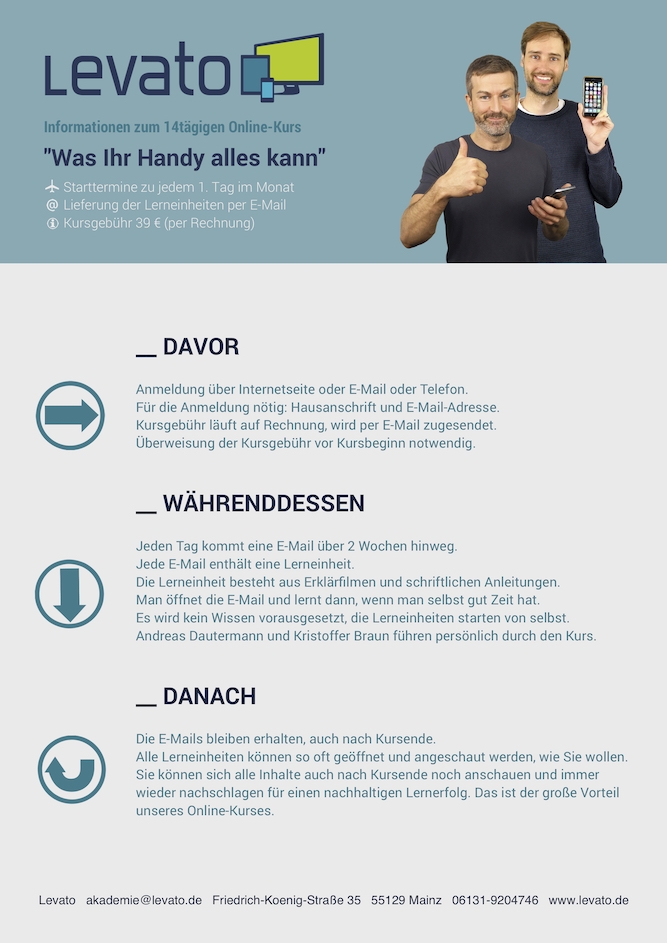
    Der Online-Kurs richtet sich an iPhone-Nutzer und an Besitzer von Android-Geräten gleichermaßen. Als Teilnehmer erhalten Sie über 14 Tage hinweg jeden Tag eine E-Mail mit einer Lern-Einheit. Diese Lern-Einheiten setzen sich zusammen aus Videos und schriftlichen Anleitungen. Die Kursinhalte aller Lern-Einheiten können heruntergeladen, abgespeichert und ausgedruckt werden. Zudem gibt es kleine, freiwillige „Hausaufgaben“, um das Gelernte gleich umzusetzen und zu testen.


    Ablauf der 14 Kurs-Tage

    Man muss nicht jeden Tag vor dem Computer sitzen und auf die E-Mails warten. Denn alle Lern-Einheiten bleiben auch nach dem jeweiligen Tag sogar bis über das Kurs-Ende hinaus verfügbar. Das bedeutet, sie können mehrfach, zu jeder beliebigen Zeit und auch später, nach dem Kurs-Ende, noch angeschaut werden. Dies ist der große Vorteil gegenüber einem normalen Vor-Ort-Kurs, der nach einem Tag beendet ist.


    Das bietet der Kurs

    Der Kurs ist thematisch in zwei Teile aufgeteilt: In den ersten Tagen geht es um die grundlegende Bedienung, um die Tasten und Knöpfe, den Akku und verschiedene Einstellungen. Wir zeigen unter anderem, wie man sich mit dem WLAN verbindet, wie Apps gelöscht, verschoben und auch installiert werden. In der zweiten Woche rücken die praktischen Anwendungen dann in den Vordergrund und wir stellen einige kostenfreie Apps vor, die im Alltag sehr hilfreich sind. Sie werden staunen, was Ihr Handy alles kann! Am Ende zeigen wir, wie man die Fotos vom Handy am einfachsten auf den Computer überträgt. Denn das ist eine Frage, die sehr viele Menschen haben.

      Infoblatt zum Online-Kurs herunterladen


    Kursgebühr

    Die Kursgebühr beträgt nur 39,- Euro. Die Bezahlung erfolgt per Rechnung. Die Teilnahme ist nur bei beglichener Rechnung möglich. Die Anmeldung erfolgt über das Formular unten. Die Lern-Einheiten werden täglich auf den Computer per E-Mail geliefert. Sie können jederzeit genutzt werden, auch nach dem Ende des Kurses. Falls Sie Fragen zum Kurs haben oder den Kurs mündlich buchen möchten, melden Sie sich gerne telefonisch unter 06131-9204746 (mit Anrufbeantworter).

    Bitte hier anmelden

      Die Teilnahmegebühr für den 14tägigen Online-Kurs beträgt 39 €.

      Wählen Sie Ihren Starttermin aus, indem Sie einen Haken vor Ihrem Wunschdatum setzen:


      Bitte kontrollieren Sie zur Sicherheit noch einmal, ob die Adresse vollständig ist und auch die Postleitzahl angegeben wurde. Die Adresse wird zur Erstellung der Rechnung benötigt. Wir geben die Daten nicht weiter.


      Infoblatt: Alle Infos auf einen Blick

      Die folgende PDF-Datei können Sie herunterladen und ausdrucken. Darauf stehen die wichtigsten Informationen rund um den Online-Kurs “Was Ihr Handy alles kann”. Laden Sie die PDF-Datei herunter, indem Sie mit einem Linksklick auf den folgenden Schriftzug klicken:

        Infoblatt hier herunterladen


      So funktioniert der Online-Kurs


      Hier finden Sie unsere AGB.
      Hier finden Sie unsere Angaben zum Datenschutz.


      Tag 2: Android – Homescreen und Symbole

      Willkommen zur zweiten Einheit unseres Online-Kurses!

      Jede App wird durch ein Symbol auf dem Handy repräsentiert. Da man meistens mehr Apps installiert hat als Symbole auf einen Bildschirm passen, gibt es mehrere Bildschirmseiten, die man durch ein Wischen zur Seite erreicht. Die Symbole können Sie selbst nach Ihren Wünschen anordnen und beliebig verschieben. Ein paar Symbole sind unten fixiert und somit immer im Vordergrund zu sehen, egal auf welcher Seite man sich befindet. Diesen Bereich nennt man Dock, auch er kann bearbeitet werden. Die beiden folgenden Filme werden dies alles veranschaulichen. Auch ein “Menü-Symbol” wird im folgenden Film erwähnt. Es ist nicht bei allen Handy-Modellen vorhanden. Wenn Sie kein Menü-Symbol besitzen, ist Ihr Handy sogar leichter zu bedienen, weil es dann die im Film erwähnte Zweiteilung der Organisation der Apps nicht gibt.

        Diese Einheit dauert ungefähr 15 Minuten.

      Der Startbildschirm

      /wp-content/video/android/android_startbildschirm2021.mp4
       

      Symbole verschieben

      /wp-content/video/android/android_appsverschieben2021.mp4
       

      Ordner erstellen und entfernen

      /wp-content/video/android/android_ordner2021.mp4
       

      Ausschaltezeit des Bildschirms

      /wp-content/video/android/android_bildschirmtimeout2021.mp4
       
       
      Hier klicken: PDF-Datei mit schriftlicher Anleitung zum Herunterladen.

        Die PDF-Datei ist keine Zusammenfassung, sondern eine Ergänzung.
        Der schriftliche Artikel ist als “Wischen” betitelt und nicht als “Homescreen und Symbole” oder “Startbildschirm”. Er erläutert über den Startbildschirm hinaus einige weitere Wischen-Funktionen des Handys.


      Hausaufgabe

      Ordnen Sie Ihre Symbole auf dem Handy neu an und denken Sie bei der Neusortierung daran, welche Apps Sie am häufigsten benutzen, damit diese die besten Plätze erhalten.

      Tipp: Symbole im unteren Bereich des Bildschirms sind besser mit dem Finger zu erreichen. Hier sollten die Apps liegen, die Sie besonders oft öffnen. Apps, die Sie nur selten brauchen, können gut auf den hinteren Seiten abgelegt werden. Wie man unliebsame Apps löscht, das erfahren Sie morgen noch einmal im Detail 🙂

      Tag 3: Android – Apps löschen

      Hallo und herzlich Willkommen zum dritten Tag unseres Online-Kurses!

      Heute möchten wir uns anschauen, wie man Apps löscht. Wie beim Verschieben von Symbolen (gestrige Einheit) beginnt auch das Löschen mit einem langen Antippen der App. Bei den meisten Android-Handys erscheint jetzt ein kleines Menü über dem App-Symbol, über das die App direkt gelöscht werden kann (siehe Film “Neuere Versionen von Android”). Bei älteren Versionen von Android gibt es dieses Menü noch nicht, stattdessen erscheint am Bildschirmrand ein Papierkorb-Symbol, auf das die App zum Löschen gezogen werden muss (siehe unterer Film).

        Diese Einheit dauert ungefähr 10 Minuten.

      Neuere Versionen von Android

      /wp-content/video/android/android_apploeschen2021.mp4
       

      Ältere Versionen von Android

      /wp-content/video/android/appsloeschen2021.mp4
       

      Hier klicken: PDF-Datei mit schriftlicher Anleitung zum Herunterladen.

       Die PDF-Datei ist weniger als Zusammenfassung, sondern mehr als Ergänzung zu verstehen.
       Der schriftliche Artikel ist als “Tippen” betitelt und nicht als “Apps löschen”. Er erläutert über das Löschen von Apps hinaus einige weitere Funktionen des Handys.


      Hausaufgabe

      Löschen Sie eine App, die derzeit installiert ist, die sie aber gar nicht nutzen oder gar nicht kennen. Achtung: Nicht alle Apps können gelöscht werden. Manche Apps gehören sozusagen zur Grundausstattung des Handys und dürfen daher nicht entfernt werden. So können Sie normalerweise die Kamera, die Kontakte oder die Telefon-App nicht entfernen.

      Tag 4: Android – Pull-Down-Menü

      Hallo und willkommen zu Tag 4 unseres Kurses!

      Heute geht es um das sogenannte “Pull-Down-Menü”, das wir auch gerne als “Werkzeugkiste” des Handys bezeichnen. Es kann in Sekundenschnelle aufgerufen werden und enthält mehrere Schalter für verschiedene nützliche Einstellungen. Wie das Menü genau funktioniert, das zeigt der heutige Film.

        Diese Einheit dauert ungefähr 10 Minuten.
        Starten Sie den Film mit einem Klick auf das Bild.
       

      Pull-Down-Menü (neues Android)

      /wp-content/video/android/android_pulldownmenu2025.mp4


      Pull-Down-Menü (älteres Android)

      /wp-content/video/android/android_pulldownmenu2021.mp4
       

      Hier klicken: PDF-Datei mit schriftlicher Anleitung zum Herunterladen.

       Die PDF-Datei ist weniger als Zusammenfassung, sondern mehr als Ergänzung zu verstehen.


      Kleine Hausaufgabe

      Rufen Sie das Pull-Down-Menü auf und schauen Sie sich die verschiedenen Symbole an, die wie Schalter funktionieren. Die farblich hervorgehobenen Symbole sind eingeschaltet. Die grauen Symbole sind ausgeschaltet. Versuchen Sie auch, wie im Film gezeigt, die Bildschirmhelligkeit zu regulieren. Darauf werden wir in ein paar Tagen noch etwas genauer eingehen.

      Tag 6: Android – WLAN verbinden

      Hallo zum sechsten Tag des Kurses, wir hoffen, es geht Ihnen gut!

      Heute wird es um das WLAN gehen. Vor allem möchten wir uns anschauen, wie Sie Ihr Handy mit einem WLAN-Netzwerk verbinden können. Das Handy speichert die Zugangsdaten von jedem WLAN und stellt beim nächsten Mal automatisch eine Verbindung her, sobald man in der Nähe eines gespeicherten WLAN ist.

        Starten Sie den Film mit einem Klick auf das Bild.
        Diese Einheit dauert ungefähr 10 Minuten.

      Handy mit WLAN verbinden

      /wp-content/video/android/android_wlan2021.mp4
       

      Was ist eigentlich WLAN?

      /wp-content/video/zehncomputer/wlan.mp4
       
      Im Film wird die WLAN-Nutzung mit dem Computer angesprochen. Ein Smartphone kann sich auf die gleiche Weise mit dem Router zuhause verbinden, denn im Prinzip ist das Smartphone auch nur ein kleiner Computer.
       
      Hier klicken: PDF-Datei mit schriftlicher Anleitung zum Herunterladen.

       Die PDF-Datei ist weniger als Zusammenfassung, sondern mehr als Ergänzung zu verstehen.


      Hausaufgabe

      Zuhause sind Sie wahrscheinlich mit dem WLAN verbunden. Sie erkennen dies an diesem kleinen wellenartigen Symbol oben in der Statusleiste des Handys. Falls Sie daheim ein WLAN haben, aber nicht mit dem Handy verbunden sind, so stellen Sie nach obiger Anleitung eine Verbindung her. Wenn Sie in den nächsten Tagen bei Bekannten oder Verwandten zu Besuch sind, so fragen Sie dort nach dem WLAN-Namen und dem Netzwerkschlüssel (so wird das WLAN-Passwort meistens genannt) und verbinden Sie Ihr Smartphone mit dem dortigen Netzwerk.

      • « Vorherige Seite
      • 1
      • …
      • 11
      • 12
      • 13
      • 14
      • 15
      • …
      • 18
      • Nächste Seite »

      Hier können Sie unsere Webseite nach Inhalten durchsuchen:

      • Meinung
      • FAQ
      • AGB
      • Kontakt
      • Presse
      • Partner
      • Impressum
      • Datenschutzerklärung
      • Auszeichnungen
      • Über uns

      Copyright 2026 by Levato GmbH