Für jeden der folgenden Kurse gilt:
1. Ein Teil der Kurse ist kostenfrei.
2. Die kompletten Kurse gibt es nur für Mitglieder.
3. Die Mitgliedschaft ist kein Abo und kostet jährlich 60 € auf Rechnung.
Schnellauswahl
Smartphone Android

Filme: 52
Dauer: 4 Stunden
Schwierigkeit: Beginner
Themen: Bedientasten, Grundlagen, Sperrbildschirm, WLAN, Adressbuch, PlayStore, Apps installieren, Fotos, Updates, E-Mails auf dem Handy, Diktierfunktion
Dauer: 4 Stunden
Schwierigkeit: Beginner
Themen: Bedientasten, Grundlagen, Sperrbildschirm, WLAN, Adressbuch, PlayStore, Apps installieren, Fotos, Updates, E-Mails auf dem Handy, Diktierfunktion
Jetzt den Kurs starten
iPhone
Filme: 62
Dauer: 5 Stunden
Schwierigkeit: Beginner
Themen: Bedientasten, Grundlagen, Sperrbildschirm, WLAN, Adressbuch, Fotos, Updates, E-Mails auf dem Handy, Diktierfunktion, AppStore, Apps installieren, Siri
Dauer: 5 Stunden
Schwierigkeit: Beginner
Themen: Bedientasten, Grundlagen, Sperrbildschirm, WLAN, Adressbuch, Fotos, Updates, E-Mails auf dem Handy, Diktierfunktion, AppStore, Apps installieren, Siri
Jetzt den Kurs starten
Was Ihr Handy alles kann

Lerneinheiten: 14
Dauer: 3 Stunden
Schwierigkeit: Beginner
Themen: Bedientasten, Grundlagen, Tipps & Tricks, Fotos, Übersetzerfunktion, AppStore, Handy als Navi, Abzockschutz, Regenradar, Akkulaufzeit
Dauer: 3 Stunden
Schwierigkeit: Beginner
Themen: Bedientasten, Grundlagen, Tipps & Tricks, Fotos, Übersetzerfunktion, AppStore, Handy als Navi, Abzockschutz, Regenradar, Akkulaufzeit
Jetzt den Kurs starten
Apps für Android
Filme: 28
Dauer: 2,5 Stunden
Schwierigkeit: Fortgeschrittene
Themen: Google Maps, Virenscanner für Handys, Google Konto, Google Fotos, AirDroid, PlayStore, Datensicherung des Handys
Dauer: 2,5 Stunden
Schwierigkeit: Fortgeschrittene
Themen: Google Maps, Virenscanner für Handys, Google Konto, Google Fotos, AirDroid, PlayStore, Datensicherung des Handys
Jetzt den Kurs starten
Apps am iPhone
Filme: 20
Dauer: 2,5 Stunden
Schwierigkeit: Fortgeschrittene
Themen: Google Konto, AppStore, Datensicherung des Handys, iTunes, Google Maps, Google Fotos, Speicherplatzproblem lösen
Dauer: 2,5 Stunden
Schwierigkeit: Fortgeschrittene
Themen: Google Konto, AppStore, Datensicherung des Handys, iTunes, Google Maps, Google Fotos, Speicherplatzproblem lösen
Jetzt den Kurs starten
WhatsApp für Android

Filme: 65
Dauer: 4,5 Stunden
Schwierigkeit: Fortgeschrittene
Themen: Einrichtung, Grundlagen, Adressbuch, Gruppenchat, Privatsphäre, Datenschutz, Sicherung aller Chats, Kontakte blockieren, WhatsApp Web
Dauer: 4,5 Stunden
Schwierigkeit: Fortgeschrittene
Themen: Einrichtung, Grundlagen, Adressbuch, Gruppenchat, Privatsphäre, Datenschutz, Sicherung aller Chats, Kontakte blockieren, WhatsApp Web
Jetzt den Kurs starten
WhatsApp fürs iPhone
Filme: 64
Dauer: 4,5 Stunden
Schwierigkeit: Fortgeschrittene
Themen: Einrichtung, Grundlagen, Adressbuch, Gruppenchat, Backup, Kontakte blockieren, WhatsApp Web, Privatsphäre, Datenschutz
Dauer: 4,5 Stunden
Schwierigkeit: Fortgeschrittene
Themen: Einrichtung, Grundlagen, Adressbuch, Gruppenchat, Backup, Kontakte blockieren, WhatsApp Web, Privatsphäre, Datenschutz
Jetzt den Kurs starten
Fotos

Filme: 58
Dauer: 8 Stunden
Schwierigkeit: Fortgeschrittene
Themen: Fotos auf den Computer übertrage, Google Fotos, Bildbearbeitung, Alben, Cewe, Komplettes Fotobuch erstellen, Fotos ausdrucken
Dauer: 8 Stunden
Schwierigkeit: Fortgeschrittene
Themen: Fotos auf den Computer übertrage, Google Fotos, Bildbearbeitung, Alben, Cewe, Komplettes Fotobuch erstellen, Fotos ausdrucken
Jetzt den Kurs starten
Datensicherung

Filme: 18
Dauer: 2,5 Stunden
Schwierigkeit: Fortgeschrittene
Themen: Speichermedien, Backup, Windows sichern, Handywechsel, Time Machine, Paragon, Android, Google Drive, iPhone, iCloud
Dauer: 2,5 Stunden
Schwierigkeit: Fortgeschrittene
Themen: Speichermedien, Backup, Windows sichern, Handywechsel, Time Machine, Paragon, Android, Google Drive, iPhone, iCloud
Jetzt den Kurs starten
Kalender

Filme: 26
Dauer: 3 Stunden
Schwierigkeit: Fortgeschrittene
Themen: Kalendereinrichtung für PC, Mac und Smartphone, Kalender auf allen Geräten, Synchronisation, Termine, Erinnerungen, Geburtstage, To-Do-Listen
Dauer: 3 Stunden
Schwierigkeit: Fortgeschrittene
Themen: Kalendereinrichtung für PC, Mac und Smartphone, Kalender auf allen Geräten, Synchronisation, Termine, Erinnerungen, Geburtstage, To-Do-Listen
Jetzt den Kurs starten
Handywechsel: Android
Filme: 24
Dauer: 2 Stunden
Schwierigkeit: Fortgeschrittene
Themen: Wechsel von Android zu Android, Übertragen aller Daten, Umstieg auf neues Handy
Dauer: 2 Stunden
Schwierigkeit: Fortgeschrittene
Themen: Wechsel von Android zu Android, Übertragen aller Daten, Umstieg auf neues Handy
Jetzt den Kurs starten
Handywechsel: iPhone
Filme: 19
Dauer: 1,5 Stunden
Schwierigkeit: Fortgeschrittene
Themen: Wechsel von iPhone zu iPhone, Übertragen aller Daten, Umstieg auf neues Handy
Dauer: 1,5 Stunden
Schwierigkeit: Fortgeschrittene
Themen: Wechsel von iPhone zu iPhone, Übertragen aller Daten, Umstieg auf neues Handy
Jetzt den Kurs starten
Videotelefonie
Filme: 20
Dauer: 2 Stunden
Schwierigkeit: Beginner
Themen: WhatsApp, Skype, Facetime, Telefonanruf, Videotelefonie
Dauer: 2 Stunden
Schwierigkeit: Beginner
Themen: WhatsApp, Skype, Facetime, Telefonanruf, Videotelefonie
Jetzt den Kurs starten
Apple-ID und iCloud
Filme: 17
Dauer: 1 Stunde
Schwierigkeit: Fortgeschrittene
Themen: iCloud, Apple-ID, Bilder auf Computer übertragen, verlorenes Passwort, iPhone finden, Daten synchronisieren
Dauer: 1 Stunde
Schwierigkeit: Fortgeschrittene
Themen: iCloud, Apple-ID, Bilder auf Computer übertragen, verlorenes Passwort, iPhone finden, Daten synchronisieren
Jetzt den Kurs starten
Google-Konto

Filme: 24
Dauer: 1,5 Stunden
Schwierigkeit: Fortgeschrittene
Themen: Google-Konto, Google Dienste (Kontakte, Notizen, Kalender), Einstellungen, Bilder auf Computer übertragen, verlorenes Passwort, Smartphone finden, Daten sichern und synchronisieren
Dauer: 1,5 Stunden
Schwierigkeit: Fortgeschrittene
Themen: Google-Konto, Google Dienste (Kontakte, Notizen, Kalender), Einstellungen, Bilder auf Computer übertragen, verlorenes Passwort, Smartphone finden, Daten sichern und synchronisieren
Jetzt den Kurs starten
Notfall-Kurs (Android)

Filme: 18
Dauer: 2 Stunden
Schwierigkeit: Beginner
Themen: Notfall-App, Rettungskräfte alarmieren, Standort im Notfall übermitteln, Erste Hilfe
Dauer: 2 Stunden
Schwierigkeit: Beginner
Themen: Notfall-App, Rettungskräfte alarmieren, Standort im Notfall übermitteln, Erste Hilfe
Jetzt den Kurs starten
Notfall-Kurs (iPhone)

Filme: 19
Dauer: 2 Stunden
Schwierigkeit: Beginner
Themen: Notfall-App, Rettungskräfte alarmieren, Standort im Notfall übermitteln, Erste Hilfe
Dauer: 2 Stunden
Schwierigkeit: Beginner
Themen: Notfall-App, Rettungskräfte alarmieren, Standort im Notfall übermitteln, Erste Hilfe
Jetzt den Kurs starten
Apple iPad

Filme: 27
Dauer: 2 Stunden
Schwierigkeit: Beginner
Themen: Einrichtung, Apps, Widgets, Tastatur, Browser, E-Mail, Fotos
Dauer: 2 Stunden
Schwierigkeit: Beginner
Themen: Einrichtung, Apps, Widgets, Tastatur, Browser, E-Mail, Fotos
Jetzt den Kurs starten
Android Tablet

Filme: 31
Dauer: 2 Stunden
Schwierigkeit: Beginner
Themen: Einrichtung, Apps, Widgets, Tastatur, Browser, E-Mail, Fotos
Dauer: 2 Stunden
Schwierigkeit: Beginner
Themen: Einrichtung, Apps, Widgets, Tastatur, Browser, E-Mail, Fotos


 Auf dieser Seite finden Sie den Online-Kurs mit 80 Filmen, der in Ihrem Smartphone-Handbuch kostenfrei inklusive ist. Wählen Sie im Inhaltsverzeichnis den gewünschten Film mit einem Klick aus, dann öffnet sich eine neue Seite. Dort gibt es oft zwei Filme: Für iPhone und Android. Klicken Sie auf den Film, den Sie starten möchten.



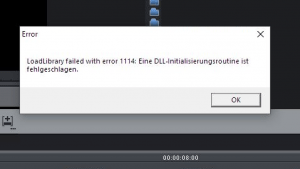 Einer der Hauptgründe für ein Bildschirmfoto, ist der Wunsch, eine Fehlermeldung oder irgendeine andere sehr kurzfristige Einblendung am Computer oder Smartphone festzuhalten. Denn Fehlermeldungen erscheinen oft nur in bestimmten Situationen und verschwinden dann meistens auch bald wieder. Weiß man hier nicht weiter, so bietet das Bildschirmfoto eine wunderbare Möglichkeit, die Meldung zu fotografieren. Sie wird dann als Bild gespeichert und kann später einem Bekannten oder Experten gezeigt werden, der sich besser damit auskennt und möglicherweise die Lösung kennt. Dieses Verfahren hilft nicht nur bei Fehlermeldungen sondern auch bei generellen Problemen, wenn man zum Beispiel nicht genau weiß, wie man im Menü etwas einstellen sollte. Ein Bildschirmfoto des betreffenden Menüs lässt sich beispielsweise per E-Mail oder WhatsApp verschicken. So weiß der andere viel besser zu helfen, als wenn man versucht, den Sachverhalt mündlich am Telefon zu erklären.
 Sehr nützlich sind Bildschirmfotos auch dann, wenn man am Handy etwas gelesen hat, das man zu einem späteren Zeitpunkt noch einmal sehen möchte. Dann ist es meistens viel einfacher, ein Bildschirmfoto aufzurufen, als die betreffende Internetseite oder eine bestimmte Stelle in einem Chatverlauf wieder zu suchen. Ein schönes Beispiel sind Kochrezepte, die man im Internet reichlich findet. Doch eine Internetseite lässt sich am Smartphone nicht gut abspeichern und wer möchte schon ein ganzes Rezept abschreiben? Ein Bildschirmfoto hält das gesamte Rezept als Bild in der Galerie fest. Dies ist sehr hilfreich, um das Rezept schneller wiederzufinden und weiterzuschicken. Das Beispiel rechts zeigt ein Bildschirmfoto eines Risotto-Rezepts von der beliebten Seite Chefkoch.de.
 Ein ganz besonderer Trick ist es, das Bildschirmfoto während eines Videos anzuwenden. Dies funktioniert am Computer und am Smartphone gleichermaßen. So können Sie aus einem Film ein Standbild erzeugen und abspeichern. Fertigen Sie dafür das Bildschirmfoto einfach während der laufenden Wiedergabe an oder pausieren Sie das Video an der gewünschten Stelle und erstellen Sie dann einen Screenshot. In unserem Beispiel an der rechten Seite sehen Sie ein Standbild aus einem