Levato

Computer und Handy: endlich verständlich!

  • Handy
  • Internet
  • Computer
  • Problem
  • Mitglied
  • Shop
  • Newsletter
    • Newsletter kostenfrei abonnieren
  •  

Hier finden Sie die Suchergebnisse zu Ihrer Anfrage: WhatsApp

Handywechsel – von iPhone zu iPhone

  Filmanzahl: 20      Kurslänge: 1,5 Stunden       Schwierigkeit: Fortgeschritten
Jetzt Mitglied werden und Kurs anschauen

    1 Jahr Mitgliedschaft 60 €

    Kein Abo. Auf Rechnung.


    Bitte AGB, Widerrufsbelehrung sowie Datenschutzerklärung zustimmen:

     
    Produktbild Handywechsel iPhone kleinIn diesem Kurs lernen Sie, wie Sie ganz einfach von einem iPhone auf ein neues iPhone umsteigen. Mit unserer Hilfe übertragen Sie Ihre Fotos, Telefonnummern und WhatsApp-Unterhaltungen. Doch Sie können noch viel mehr auf ein neues iPhone mitnehmen: Wir zeigen Ihnen, wie man alle Apps, E-Mails, Kalendereinträge und Lesezeichen überspielt und wie die SIM-Karte gewechselt wird. Damit gelingt der Umstieg ohne Vorkenntnisse!

    In den Lernvideos sehen Sie immer die Hände und den Bildschirm des Smartphones. Sie erkennen also direkt, was erklärt wird und welche Stellen am Handy angetippt werden. Wir stellen zwei Wege vor: Einmal online über die iCloud und einmal über eine Sicherung am Computer mit iTunes. Beachten Sie, dass diese Anleitung nur funktioniert, wenn man innerhalb der “iPhone-Familie” bleibt. Ein Umstieg von Android zu iPhone oder umgekehrt ist mit dieser Anleitung nicht möglich und deutlich komplexer.
     

    Inhaltsverzeichnis

    Alle mit   markierten Filme sind frei zugänglich und kostenfrei.
    Alle anderen mit   markierten Filme sind Levato-Mitgliedern vorbehalten.

    Vor dem Start

    1. Einführung Handywechsel iPhone

    2. Vorstellung Apple-ID und iCloud

    Umstieg mit der iCloud

    Sicherung: altes iPhone

    3. Datensicherung in der iCloud

    4. Apps sichern

    5. Anmeldedaten für Apps notieren

    6. Fotos sichern

    7. Fotos sichern (Alternative mit Google Fotos)

    8. Kontakte sichern

    9. Mails sichern

    10. WhatsApp-Daten sichern

    11. Kalender sichern

    12. Lesezeichen sichern

    13. SIM-Karte entnehmen

    Sicherung einspielen: neues iPhone

    14. iCloud-Sicherung einspielen

    15. Apps kontrollieren (Fotos, Kontakte, Mails, Kalender)

    16. WhatsApp neu einrichten

    Umstieg mit iTunes

    17. iTunes installieren

    18. iPhone-Sicherung mit iTunes anlegen

    19. iPhone-Sicherung mit iTunes einspielen
    NEU: Alle Daten automatisch übertragen

    20. Daten übertragen mit “Schnellstart”

    Jetzt Mitglied werden und Kurs anschauen

      1 Jahr Mitgliedschaft 60 €

      Kein Abo. Auf Rechnung.


      Bitte AGB, Widerrufsbelehrung sowie Datenschutzerklärung zustimmen:

      Handywechsel – von Android zu Android

        Filmanzahl: 24      Kurslänge: 2 Stunden       Schwierigkeit: Fortgeschritten

      Produktbild Handywechsel Android 2018In diesem Kurs lernen Sie, wie Sie ganz einfach von einem Android-Smartphone auf ein neues Android-Gerät umsteigen. Mit unserer Hilfe übertragen Sie Ihre Fotos, Telefonnummern und WhatsApp-Unterhaltungen. Doch Sie können noch viel mehr auf ein neues Android-Smartphone mitnehmen: Wir zeigen Ihnen, wie man alle Apps, E-Mails, Kalendereinträge und Lesezeichen überspielt und wie die SIM-Karte gewechselt wird. Damit gelingt der Umstieg ohne Vorkenntnisse!
      In den Lernvideos sehen Sie immer die Hände und den Bildschirm des Smartphones. Sie erkennen also direkt, was erklärt wird und welche Stellen am Handy angetippt werden. Die Filme sind für alle Android-Smartphones erstellt. Als Beispiele sind folgende große Hersteller zu nennen: Samsung, HTC, Huawei, LG, Motorola, Sony. Beachten Sie, dass dies nur funktioniert, wenn man innerhalb der “Android-Familie” bleibt. Ein Umstieg von Android zu iPhone oder umgekehrt ist mit dieser Anleitung nicht möglich und deutlich komplexer.
       

      Inhaltsverzeichnis

      Alle Filme sind für Sie als Mitglied verfügbar und entsprechend mit gekennzeichnet.

      Vor dem Start

      1. Einführung Handywechsel
      2. Vorstellung Google-Konto

      Sicherung anlegen

      3. Apps sichern
      4. App-Anmeldedaten notieren
      5. WhatsApp-Sicherung anlegen
      6. Fotos sichern
      7. Kontakte sichern
      8. Mails sichern
      9. Lesezeichen sichern
      10. Einstellungen sichern
      11. Kalender sichern
      12. Zusammenfassung der Sicherung
      13. SIM-Karte entnehmen

      Zwischenschritt

      14. Handy auf Werkseinstellung setzen

      Daten auf neuem Handy einspielen

      15. Automatische Neueinrichtung – erste Schritte
      16. Apps einspielen
      17. Anmeldedaten eintragen
      18. Fotos einspielen
      19. Mails einspielen
      20. Kalender einspielen
      21. Kontakte einspielen
      22. Lesezeichen einspielen
      23. WhatsApp-Daten einspielen
      24. Neueinrichtung von Hand

      Handywechsel – von Android zu Android

        Filmanzahl: 24      Kurslänge: 2 Stunden       Schwierigkeit: Fortgeschritten

      Jetzt Mitglied werden und Kurs anschauen

        1 Jahr Mitgliedschaft 60 €

        Kein Abo. Auf Rechnung.


        Bitte AGB, Widerrufsbelehrung sowie Datenschutzerklärung zustimmen:

         
        Produktbild Handywechsel Android 2018In diesem Kurs lernen Sie, wie Sie ganz einfach von einem Android-Smartphone auf ein neues Android-Gerät umsteigen. Mit unserer Hilfe übertragen Sie Ihre Fotos, Telefonnummern und WhatsApp-Unterhaltungen. Doch Sie können noch viel mehr auf ein neues Android-Smartphone mitnehmen: Wir zeigen Ihnen, wie man alle Apps, E-Mails, Kalendereinträge und Lesezeichen überspielt und wie die SIM-Karte gewechselt wird. Damit gelingt der Umstieg ohne Vorkenntnisse!

        In den Lernvideos sehen Sie immer die Hände und den Bildschirm des Smartphones. Sie erkennen also direkt, was erklärt wird und welche Stellen am Handy angetippt werden. Die Filme sind für alle Android-Smartphones erstellt. Als Beispiele sind folgende große Hersteller zu nennen: Samsung, HTC, Huawei, LG, Motorola, Sony. Beachten Sie, dass dies nur funktioniert, wenn man innerhalb der “Android-Familie” bleibt. Ein Umstieg von Android zu iPhone oder umgekehrt ist mit dieser Anleitung nicht möglich und deutlich komplexer.
         

        Inhaltsverzeichnis

        Alle mit   markierten Filme sind frei zugänglich und kostenfrei.
        Alle anderen mit   markierten Filme sind Levato-Mitgliedern vorbehalten.

        Vor dem Start

        1. Einführung Handywechsel
        2. Vorstellung Google-Konto

        Sicherung anlegen

        3. Apps sichern
        4. App-Anmeldedaten notieren
        5. WhatsApp-Sicherung anlegen
        6. Fotos sichern
        7. Kontakte sichern
        8. Mails sichern
        9. Lesezeichen sichern
        10. Einstellungen sichern
        11. Kalender sichern
        12. Zusammenfassung der Sicherung
        13. SIM-Karte entnehmen

        Zwischenschritt

        14. Handy auf Werkseinstellung setzen

        Daten auf neuem Handy einspielen

        15. Automatische Neueinrichtung – erste Schritte
        16. Apps einspielen
        17. Anmeldedaten eintragen
        18. Fotos einspielen
        19. Mails einspielen
        20. Kalender einspielen
        21. Kontakte einspielen
        22. Lesezeichen einspielen
        23. WhatsApp-Daten einspielen
        24. Neueinrichtung von Hand

        Levato zeigt sich in neuem Gewand

        Levato Header Neue HP WP breitWahrscheinlich haben Sie in den letzten Wochen bemerkt, dass wir an der Internetseite gearbeitet haben. Unser Ziel war es dabei, die Seite Levato.de noch übersichtlicher und einfacher zu gestalten. In diese Änderungen sind auch viele Hinweise eingeflossen, die wir von Ihnen erhalten haben. Wir bedanken uns für Ihre Verbesserungsvorschläge und hoffen, dass Ihnen das Ergebnis gefällt!

        Es gab sogar eine wissenschaftliche Arbeit der Fachhochschule Mainz, die unsere Internetseite untersuchte. Die Studie analysierte die Bedienbarkeit von Levato und brachte sehr professionelle Verbesserungsvorschläge hervor. Und nun sind die Umbauarbeiten endlich abgeschlossen!

        Die folgenden Neuerungen sind die wichtigsten:
         

          HANDY

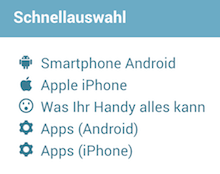
        SchnellauswahlUnsere Kurse mit den Erklärfilmen haben wir thematisch in vier Rubriken aufgeteilt, eine dieser neuen Rubriken heißt “Handy”. In der Rubrik Handy finden Sie künftig alle Kurse zum Thema Smartphone, egal ob allgemeine Smartphone-Bedienung, nützliche Apps, der Nachrichtendienst WhatsApp oder Handy-Fotos.

        Um noch schneller zum gewünschten Thema zu gelangen, haben wir außerdem für jeder Rubrik eine Schnellauswahl erstellt, die eine kleine Übersicht über alle Kurse darstellt (siehe Foto rechts). Mit einem Klick in die Schnellauswahl springen Sie direkt zum gewünschten Kurs. Aufgrund der sehr vielen Nachfragen rund um das Thema Smartphone, werden wir diese Rubrik in Zukunft besonders stark mit neuen Kursen und Filmen erweitern.
         

          PROBLEME

        Eine weitere neue Rubrik widmet sich den Computer- und Handyproblemen des Alltags. Hier haben wir für Sie zwei neue Kurse breitgestellt, in denen wir zukünftig alle Filme sammeln, die typische Probleme am PC oder Smartphone und deren Lösung behandeln. Diese Kurse werden ständig erweitert, schauen Sie also immer mal wieder vorbei. Die Filme basieren auf Ihren Rückmeldungen und Fragen, die uns per E-Mail und Telefon erreichen. Daraus filtern wir die häufigsten Fragen und drehen Filme zur Lösung des Problems. Außerdem bieten wir hier unsere individuelle Problemlösung (per Fernwartung) für Levato-Mitglieder an.
         

          SHOP

        Im Shop finden Sie fortan auf einen Blick alles, was bei uns bestellt werden kann. Das sind in erster Linie die Levato-Bücher, allen voran unser neues Smartphone-Handbuch. Zuvor waren die Bücher ebenfalls unter den Kursen gelistet und wurden dort leicht übersehen. Wir wurden immer wieder gefragt, wie und wo man ein Buch bestellen kann. Daher haben wir nun den Shop erstellt. Im Shop können Sie auch die Levato-Mitgliedschaft beantragen. Die Mitgliedschaft ermöglicht für ein Jahr den Zugriff auf alle unsere Filme, zudem beraten wir Mitglieder bei individuellen Fragen und Problemen. Neu eingeführt haben wir außerdem die Möglichkeit, Bücher und Mitgliedschaft zu verschenken. In unserem speziellen Formular haben Sie die Möglichkeit, die Rechnungsadresse von der Lieferadresse getrennt einzugeben. Die Rechnung geht dann an Sie, das Geschenk an den Beschenkten.


        DVD WP breit

        Außerdem: DVD adé

        Aus dem Umbau der Internetseite und der Erweiterung unserer Online-Kurse folgt eine weitere wichtige Neuerung: Wir verabschieden uns von der DVD. Bislang haben wir die einzelnen Kurse auch auf DVD zum Kauf angeboten, dieses Angebot stellen wir nun ein. Stattdessen können alle Filme jederzeit auf unserer Internetseite angesehen werden. Die Gründe dafür sind vielfältig:

          TOPAKTUELL

        Filme auf der Internetseite können jederzeit aktualisiert/erweitert werden und veralten nicht.

          KOMPATIBEL

        Viele neue Computer sowie alle Tablets und Smartphones haben kein DVD-Laufwerk zum Anschauen einer DVD.

          UMWELT

        Einsparung von Ressourcen und Verpackungsmaterial.

          GÜNSTIG

        Kein Versand mehr notwendig. Kostenvorteil auch für den Kunden!

          LÄUFT IMMER

        Keine technischen Probleme mehr beim Abspielen der DVDs. Die Filme auf der Internetseite funktionieren immer!


        Levato in den sozialen Medien:     

        Handy-Probleme

          Filmanzahl: 60      Kurslänge: 4 Stunden       Schwierigkeit: Beginner

         
        Kurslogo Handy-ProblemeIn dieser Liste finden Sie typische Alltagsprobleme mit dem Smartphone und die dazu passende Lösung als Film.

        Denn die Erfahrung zeigt, dass es oftmals immer die gleichen Probleme sind, die uns im Alltag begegnen. Nahezu alle Filme finden Sie sowohl für Android-Geräte als auch für das iPhone von Apple.

        Wenn Sie zukünftig ein Computer-Problem haben, stöbern Sie also einmal in dieser Liste. In vielen Fällen finden Sie hier die Lösung 🙂


        Inhaltsverzeichnis

        Alle Filme sind für Sie als Mitglied nun verfügbar und entsprechend mit  gekennzeichnet.
         

        Eine App löschen

        Es ist eine der häufigsten Fragen überhaupt, vor allem, weil auf jedem Handy schon von Anfang an einige Apps installiert sind, die man überhaupt nicht braucht. Wir zeigen Ihnen, wie man eine App löscht, allerdings lassen sich auch nicht alle Apps auf dem Smartphone entfernen.

        Eine App löschen (Android und iPhone)

        Versehentlich eine App gelöscht

        Wenn Sie eine App gelöscht haben und nicht wissen, wie Sie die App wieder installieren können, dann helfen die folgenden Filme. Sie zeigen, wie man eine App installiert. Dafür benutzt man den Play Store (Android) oder den App Store (Apple).

        So funktioniert der Play Store (Android)

        So funktioniert der App Store (iPhone)

        Herunterladen und Installieren einer App (4 Filme)
         

        Schwierigkeiten mit der Tastatur

        Die Tastatur eines Smartphones ist gewöhnungsbedürftig und viele Menschen klagen darüber, dass die Buchstaben schwer zu treffen sind. Hierfür gibt es sehr gute Lösungen! Sie können die Tasten vergrößern oder die Korrekturfunktion nutzen, um besser zu tippen. Oder wie wäre es, wenn Sie gar nicht mehr tippen, sondern nur noch diktieren? (Alle Filme für Android und iPhone.)

        Installation einer neuen Tastatur (4 Filme)

        Einstellungen der Tastatur (4 Filme)

        Schreiben mit der Tastatur (4 Filme)

        Korrekturfunktion zum schnelleren Tippen (4 Filme)

        Diktieren statt Tippen (3 Filme)
         

        Speicher ist voll

        Bei vielen älteren oder günstigen Smartphones ist der Speicher sehr schnell voll. Bei iPhones tritt dieses Problem besonders oft auf. Zwar können einige Smartphones eine Speicherkarte nutzen, die in das Gerät eingeschoben wird, um den Speicher zu erweitern. Aber das kann nicht jedes Handy und diese Lösung kostet Geld. Besser (weil kostenfrei und sofort durchführbar) ist das Auslagern der Bilder mittels der App “Google Fotos”. Denn Bilder und Videos verbrauchen den meisten Speicherplatz. Wenn die Bilder ausgelagert sind, können Sie weiterhin auf dem Handy angeschaut werden, sie belegen aber keinen Speicherplatz mehr auf dem Handyspeicher.

        Ein Google Konto erstellen

        Installation und Funktionsweise von Google Fotos (Android und iPhone)

        Bilder in Google Fotos sichern und auslagern, um Speicherproblem zu lösen
         

        WhatsApp

        Wer das beliebte WhatsApp sehr gerne und häufig nutzt, der legt großen Wert darauf, dass alle Chats gut gesichert sind und nichts verloren geht. Spätestens im Falle eines Handy-Diebstahls oder einem Handy-Wechsel auf ein neues Gerät stellt sich die Frage: “Wie komme ich wieder an meine Chats von WhatsApp?” Die Antwort ist simpel. Und zwar, indem man rechtzeitig zuvor eine Datensicherung anlegt. Ebenso würden viele Nutzer gerne das WhatsApp auch auf einem Tablet verwenden. Für Android-Tablets gibt es hierfür eine Lösung, die das ermöglicht.

        Datensicherung durchführen (Android und iPhone)

        WhatsApp auf einem Tablet installieren (nur Android)
         

        Updates

        Fast täglich erhalten wir Meldungen über Updates, die durchgeführt werden. Die meisten dieser Updates betreffen die Apps. Aber alle paar Wochen gibt es auch ein Update für das komplette Handy-Betriebssystem. Wenn diese Meldungen erscheinen, ist man nicht selten überfragt und weiß nicht, was unproblematisch ist und wo man zustimmen darf.

        So geht man mit ständigen Updates der Apps um (4 Filme)

        So führt man bei Android ein Update des Betriebssystems durch

        So führt man am iPhone ein Update des Betriebssystems (iOS) durch (2 Filme)
         

        WLAN

        Ohne Internet ist ein Smartphone nicht voll funktionsfähig. Und weil man die mobilen Daten sparen will, nutzt man möglichst oft ein WLAN-Funknetz. Diese findet man in Haushalten, Hotels, Flughäfen, Restaurants und Geschäften. Doch wie verbindet man sich mit einem WLAN?

        So verbindet man ein Handy mit dem WLAN (4 Filme)
         

        Bildschirm

        Ist Ihnen der Bildschirm des Smartphones zu klein, können Sie kaum etwas lesen? Und geht bei Ihnen auch der Bildschirm ständig aus, nachdem man für nur wenige paar Sekunden nichts am Handy macht? Hier sind die Lösungen:

        Schrift und Anzeige vergrößern (Android und iPhone)

        Der Bildschirm geht zu schnell wieder aus: Die Lösung! (Android und iPhone)

        Browser-Benachrichtigungen entfernen

        Eine relativ neue Funktion ermöglicht es Internetseiten, sogenannte Browser-Benachrichtigungen (auch Website-Benachrichtigungen genannt) ans Handy zu senden, auch wenn man den Browser gerade gar nicht verwendet. Wir zeigen Ihnen hier, wie man diese Benachrichtigungen wieder abstellen kann, wenn sie zu sehr nerven.

        Störende Browser-Benachrichtigungen entfernen (Android, 3 Filme)

        Smartphone zurücksetzen auf Werkszustand

        Wenn Sie ein altes Smartphone verschenken, verkaufen oder entsorgen möchten, so sollten Sie vorher auf jeden Fall alle Daten vom Gerät entfernen. Dies gelingt über das sogenannte zurücksetzen. Auch wenn Sie ein Smartphone von jemandem übernommen haben, sollten Sie es erst vollständig zurücksetzen und dann ganz neu einrichten.

        Smartphone zurücksetzen um alle Daten zu löschen (3 Filme)

        Fotos vom iPhone auf einen Windows-Computer übertragen

        Nutzt man nur Geräte von Apple, so funktioniert alles wunderbar einfach. Doch wie ist es, wenn man ein iPhone hat, aber keinen Apple-Computer? Neben der Lösung über Google-Fotos, die wir weiter oben vorstellen, gibt es noch zwei andere Wege, um Fotos auf einen Windows-PC zu übertragen.

        Fotos auf einen Windows-PC übertragen per Kabel

        Fotos auf einen Windows-PC übertragen mit der iCloud

        Play Store Kontoeinrichtung abschließen ohne Kontodaten

        Kostenfreie Apps können heruntergeladen ohne die Angabe von Kontodaten oder anderen Zahlungsinformationen. Dennoch fragt der Play Store immer mal wieder danach, ob man diese Informationen nicht doch hinzufügen möchte. Wir zeigen, wie Sie diesen Schritt überspringen können.

        Play Store Kontoeinrichtung abschließen ohne Kontodaten

        • « Vorherige Seite
        • 1
        • …
        • 20
        • 21
        • 22
        • 23
        • 24
        • …
        • 27
        • Nächste Seite »

        Hier können Sie unsere Webseite nach Inhalten durchsuchen:

        • Meinung
        • FAQ
        • AGB
        • Kontakt
        • Presse
        • Partner
        • Impressum
        • Datenschutzerklärung
        • Auszeichnungen
        • Über uns

        Copyright 2026 by Levato GmbH