Levato

Computer und Handy: endlich verständlich!

  • Handy
  • Internet
  • Computer
  • Problem
  • Mitglied
  • Shop
  • Newsletter
    • Newsletter kostenfrei abonnieren
  •  

Hier finden Sie die Suchergebnisse zu Ihrer Anfrage: WhatsApp

Digital-Kompass.de, 6. März 2018

Digitale Stammtische in Wolfsburg: Lebhafter Auftakt in einem Gesamtkunstwerk

Am 1. März kam der erste Digitale Stammtisch in Wolfsburg zusammen. Thomas Krumpholz von der Stadtbibliothek hatte seine wunderschönen Räume im Alvar-Aalto-Kulturhaus für unsere Digitalen Stammtische geöffnet. Unser Partner vor Ort, Hans-Jürgen Claassen vom Wolfburger Forum (https://www.wolfsburger-forum.de/), war begeistert: „Ich hätte nie gedacht, dass unser erster „Stammtisch“ so gut angenommen wird. Das beweist: Das Thema Digitalisierung ist nicht nur etwas für junge Menschen. Auch und vor allem ältere können von den Vorteilen der digitalen Welt profitieren.“

Zur ersten Fragerunde mit dem Experten Andreas Dautermann (von www.levato.de) waren rund ein Dutzend Interessierte gekommen, um über soziale Netzwerke wie WhatsApp und den Nutzen für ältere Menschen zu sprechen. Es war der Auftakt zu einer Reihe von weiteren Veranstaltungen in der denkmalgeschützten Stadtbibliothek.

Quelle:
https://www.digital-kompass.de/aktuelles/digitale-stammtische-wolfsburg-lebhafter-auftakt-einem-gesamtkunstwerk

So nützlich sind Bildschirmfotos!

Bildschirmfoto

Das Bildschirmfoto, auch Screenshot genannt, kennt man vor allem vom Computer. Hier gibt es schon lange die Möglichkeit, den ganzen Bildschirm oder einen Teil davon abzufotografieren, um dies als Bild zu speichern. Und diese nützliche Funktion gibt es auch bei allen Smartphones. Doch vielleicht fragen Sie sich, wie viele andere Menschen auch, wozu das eigentlich gut sein soll. Wann ist es sinnvoll, am Computer oder Smartphone ein Foto des Bildschirms anzufertigen? Dafür gibt es gleich mehrere, sehr nützliche Anwendungsbeispiele, die wir im Folgenden vorstellen möchten. Am Ende des Beitrags erklären wir zudem noch für verschiedene Geräte, wie man ein solches Bildschirmfoto erstellt.


Problem oder Fehlermeldung festhalten

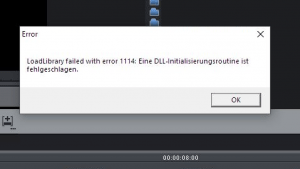
screenshot_fehlermeldungEiner der Hauptgründe für ein Bildschirmfoto, ist der Wunsch, eine Fehlermeldung oder irgendeine andere sehr kurzfristige Einblendung am Computer oder Smartphone festzuhalten. Denn Fehlermeldungen erscheinen oft nur in bestimmten Situationen und verschwinden dann meistens auch bald wieder. Weiß man hier nicht weiter, so bietet das Bildschirmfoto eine wunderbare Möglichkeit, die Meldung zu fotografieren. Sie wird dann als Bild gespeichert und kann später einem Bekannten oder Experten gezeigt werden, der sich besser damit auskennt und möglicherweise die Lösung kennt. Dieses Verfahren hilft nicht nur bei Fehlermeldungen sondern auch bei generellen Problemen, wenn man zum Beispiel nicht genau weiß, wie man im Menü etwas einstellen sollte. Ein Bildschirmfoto des betreffenden Menüs lässt sich beispielsweise per E-Mail oder WhatsApp verschicken. So weiß der andere viel besser zu helfen, als wenn man versucht, den Sachverhalt mündlich am Telefon zu erklären.

 

Internetseite oder Chatverlauf festhalten

screenshot_rezeptSehr nützlich sind Bildschirmfotos auch dann, wenn man am Handy etwas gelesen hat, das man zu einem späteren Zeitpunkt noch einmal sehen möchte. Dann ist es meistens viel einfacher, ein Bildschirmfoto aufzurufen, als die betreffende Internetseite oder eine bestimmte Stelle in einem Chatverlauf wieder zu suchen. Ein schönes Beispiel sind Kochrezepte, die man im Internet reichlich findet. Doch eine Internetseite lässt sich am Smartphone nicht gut abspeichern und wer möchte schon ein ganzes Rezept abschreiben? Ein Bildschirmfoto hält das gesamte Rezept als Bild in der Galerie fest. Dies ist sehr hilfreich, um das Rezept schneller wiederzufinden und weiterzuschicken. Das Beispiel rechts zeigt ein Bildschirmfoto eines Risotto-Rezepts von der beliebten Seite Chefkoch.de.

 

Standbild aus Video

screenshot_filmEin ganz besonderer Trick ist es, das Bildschirmfoto während eines Videos anzuwenden. Dies funktioniert am Computer und am Smartphone gleichermaßen. So können Sie aus einem Film ein Standbild erzeugen und abspeichern. Fertigen Sie dafür das Bildschirmfoto einfach während der laufenden Wiedergabe an oder pausieren Sie das Video an der gewünschten Stelle und erstellen Sie dann einen Screenshot. In unserem Beispiel an der rechten Seite sehen Sie ein Standbild aus einem ARD-Beitrag über Levato. Dieses Standbild wurde ebenfalls per Screenshot während der Wiedergabe erzeugt.

 

Wie erstellt man ein Bildschirmfoto?

Das Anfertigen eines Bildschirmfotos funktioniert auf jedem Gerät ein klein bisschen anders. Für Smartphones und den Mac gibt es spezielle Tastenkombinationen, für Windows ein eigenes kleines Programm. Wir zeigen Ihnen im Folgenden ausführlich, wie ein Bildschirmfoto bei Ihrem Gerät erstellt wird.


Bildschirmfoto bei Android anfertigen

Bei Android-Handys gibt es, wie so oft, verschiedene Wege, um ein Bildschirmfoto anzufertigen. Welcher Weg funktioniert, hängt vom Gerätehersteller und Modell ab. Bei den meisten Smartphones wird ein Bildschirmfoto angefertigt, indem man die Powertaste und die Lautstärke-Leiser-Taste gleichzeitig drückt. Bei manchen Geräten muss man für den Screenshot stattdessen die Powertaste und den Homebutton gleichzeitig drücken. Wichtig ist bei beiden Varianten, dass die Tasten wirklich genau gleichzeitig gedrückt werden, was manchmal gar nicht so einfach ist. Bei einigen Samsung-Handys gibt es zudem noch die Möglichkeit, mit der Handkante von links nach rechts über den Bildschirm zu streichen. Probieren Sie einfach aus, welcher Weg bei Ihnen funktioniert. Dass es funktioniert hat, erkennt man in der Regel an einem kurzen Aufblitzen des Bildschirms, die Bilder werden danach automatisch in der Galerie gespeichert.

Tipp für Levato-Mitglieder:
Hier finden Sie den passenden Film mit der Anleitung für Android 


Bildschirmfoto beim iPhone

Beim iPhone gibt es nur einen Weg, ein Bildschirmfoto anzufertigen, und zwar indem man die Powertaste und den Homebutton gleichzeitig drückt. Die Bilder werden dann unter den Fotos abgespeichert, dort gibt es dann sogar ein eigenes Album, extra für Screenshots.

Tipp für Levato-Mitglieder:
Hier finden Sie den passenden Film mit der Anleitung für iPhones


Bildschirmfoto bei Windows

Bei Windows-Computern gibt es ein eigenes, kleines Programm zum Erstellen von Screenshots, es heißt “Snipping Tool”, was soviel wie Ausschneide-Werkzeug bedeutet. Sie finden das “Snipping Tool” bei Windows 7, 8 und 10 unter den installierten Programmen oder über die Windows-Suche.

Tipp für Levato-Mitglieder:
Hier finden Sie den passenden Film mit der Anleitung für Windows 10
Hier gibt es die Anleitung für Windows 8
Hier gibt es die Anleitung für Windows 7


Bildschirmfoto beim Mac

Auch beim Mac von Apple gibt es natürlich die Möglichkeit, ein Bildschirmfoto an zu fertigen. Dafür kann man hier eine Tastenkombination drücken, mit der man dann sofort einen Screenshot machen kann. Für ein Foto des gesamten Bildschirms drückt man CMD, die Umschalttaste und 3  während man für einen Bildschirmausschnitt CMD, die Umschalttaste und 4 drückt. Danach kann man mit dem Mauszeiger einen Rahmen ziehen, um die Fläche zu markieren, die fotografiert werden soll. Die Bildschirmfotos werden dann direkt auf dem Schreibtisch gespeichert.

Tipp für Levato-Mitglieder:
Hier finden Sie den passenden Film mit der Anleitung für den Mac


Levato in den sozialen Medien

–  –  – 


VG WORT

Was Ihr Handy alles kann – Episode 2

  Zurück zum Inhaltsverzeichnis          Weiter zum nächsten Film


Jetzt Mitglied werden und kompletten Film anschauen

    1 Jahr Mitgliedschaft 60 €

    Kein Abo. Auf Rechnung.


    Bitte AGB, Widerrufsbelehrung sowie Datenschutzerklärung zustimmen:

    Diese kostenfreie Version des Films ist gekürzt und endet nach 10 Minuten.
    Die vollständige Version (60 min) ist für Mitglieder verfügbar.

    /wp-content/video/wasihrhandyalleskann_teil2_720p_short.mp4


    Präsentation herunterladen

      (Nur für Mitglieder verfügbar.)

    Kurs “Apps für Android”

    Klicken Sie hier, um den passenden Kurs für Android Handys zu öffnen.

    Kurs “Apps für iPhone”

    Klicken Sie hier, um den passenden Kurs für Apple iPhones zu öffnen.

    Kurs “WhatsApp für Android”

    Klicken Sie hier, um den passenden Kurs für Android Handys zu öffnen.

    Kurs “WhatsApp für iPhone”

    Klicken Sie hier, um den passenden Kurs für Apple iPhones zu öffnen.

    Zum Kurs passende Newsletter

    Apps fürs Auto
    Diese Apps machen Jugendliche süchtig

    Jetzt Mitglied werden und kompletten Film anschauen

      1 Jahr Mitgliedschaft 60 €

      Kein Abo. Auf Rechnung.


      Bitte AGB, Widerrufsbelehrung sowie Datenschutzerklärung zustimmen:

      Was Ihr Handy alles kann

        Einheiten: 15      Kurslänge: 3h       Schwierigkeit: Beginner & Fortgeschrittene

      Jetzt Mitglied werden und Kurs anschauen

        1 Jahr Mitgliedschaft 60 €

        Kein Abo. Auf Rechnung.


        Bitte AGB, Widerrufsbelehrung sowie Datenschutzerklärung zustimmen:

         
        Produktbild Was Ihr Handy alles kann 2020Nie wieder auf Kinder oder Enkel angewiesen sein, wenn es um das Smartphone geht! Das ist das Ziel unserer Arbeit. Unsere Schulung “Was Ihr Handy alles kann” gibt es jetzt auch als Online-Kurs. Dafür haben wir unseren beliebten Vortrag in 14 Einheiten aufgeteilt und dazu Videos verfasst. In den Filmen sehen Sie entweder uns, wie wir vor der Kamera stehen und erklären, oder Sie sehen das Handy, wie es bedient wird. Der Kurs ist ein Rundumschlag für Beginner, für die die Welt der Smartphones noch recht neu ist. Doch auch viele Tipps und Tricks für Fortgeschrittene sind im Kurses versteckt. Es gibt sogar kleine Hausaufgaben, mit denen Sie das Gelernte sofort umsetzen können. Alle Lern-Inhalte sind sowohl für Android, als auch für das iPhone von Apple verfügbar. 🙂

        Zum Inhalt: Wir behandeln die Grundlagen sowie die Bedienung eines Smartphones und halten einige Tipps für die Bedientasten bereit! Weiterhin wird gezeigt, wie man ins Internet gelangt, wie neue Apps installiert werden und wie praktisch ein Smartphone mit den passenden Apps im Alltag sein kann. Alles, was vorgestellt wird, ist kostenfrei und ist wirklich sinnvoll und nützlich für den täglichen Gebrauch. Zudem sprechen wir über die Punkte Sicherheit & Datenschutz, Fotos und Hilfe für einen besseren Umgang mit dem Akku.
         

        Inhaltsverzeichnis

        Dieser Kurs steht exklusiv unseren Levato-Mitgliedern zur Verfügung.
        Der Online-Kurs “Was Ihr Handy alles kann” kann aber auch einzeln gebucht werden.
        Bitte kontaktieren Sie uns unter info@levato.de für die nächsten Termine.

        Als Mitglied klicken Sie jeweils auf Android (wenn Sie ein Android-Handy wie z.B. Samsung, Nokia oder Huawei besitzen) oder auf iPhone (wenn Sie ein Apple-Handy besitzen), um zur entsprechenden Lerneinheit zu gelangen.

        1. Tasten und Knöpfe
        Lerneinheit für Android / für iPhone

        2. Homescreen und Symbole
        Lerneinheit für Android / für iPhone

        3. Sicherheitsgrundlagen
        Lerneinheit für Android / für iPhone

        4. Pull-Down-Menü / Kontrollzentrum
        Lerneinheit für Android / für iPhone

        5. Zwei Wege ins Internet
        Lerneinheit für Android / für iPhone

        6. WLAN
        Lerneinheit für Android / für iPhone

        7. Play Store und App Store
        Lerneinheit für Android / für iPhone

        8. Grundlagen zu den Apps
        Lerneinheit für Android / für iPhone

        9. Regenradar
        Lerneinheit für Android / für iPhone

        10. Google Maps
        Lerneinheit für Android / für iPhone

        11. Übersetzer
        Lerneinheit für Android / für iPhone

        12. Akku Tipps
        Lerneinheit für Android und iPhone

        13. WhatsApp
        Lerneinheit für Android / für iPhone

        14. Fotos übertragen
        Lerneinheit für Android / für iPhone

        15. Bonus: QR-Code
        Lerneinheit für Android und iPhone

        16. Bonus: Google Konto
        Lerneinheit für Android und iPhone

        Jetzt Mitglied werden und Kurs anschauen

          1 Jahr Mitgliedschaft 60 €

          Kein Abo. Auf Rechnung.


          Bitte AGB, Widerrufsbelehrung sowie Datenschutzerklärung zustimmen:

          DTB Übungsleiter-Magazin 06-2016

          Levato: Entdecken Sie das digitale Vereinsleben!

          Sport hält den Körper t, mit Levato werden Sie t für Computer, Internet und Handy.

          Auch im Sportverein läuft mittlerweile vieles digital: Mitglieder werden per E-Mail informiert, Sportler verabreden sich in WhatsApp-Gruppen, Trainingspläne werden am Computer erstellt und der Verein hat eine eigene Facebook-Seite. Levato möchte als neuer Partner des DTB dabei helfen, dass jeder, ob alt oder jung, diese Möglichkeiten in vollem Umfang nutzen und aktiv am digitalen Vereinsleben teilnehmen kann.

          Auf der Internetseite www.levato.de warten 600 leicht verständliche Erklärfilme auf Sie, alle Themen sind speziell für den Computeralltag erdacht. Wir zeigen beispielsweise, wie man einen Virenscanner installiert und auf dem aktuellen Stand hält, damit Ihre Vereinsdaten sicher bleiben. Sie fotografieren gerne bei Wettkämpfen oder im Training? Die Levato-Filme zeigen Schritt für Schritt, wie man Fotos von der Kamera oder dem Handy auf den Computer überträgt, bearbeitet und verwaltet.

          Lernen Sie, wie man eine Facebook-Seite verwaltet oder in WhatsApp Gruppenunterhaltungen mit anderen Vereinsmitgliedern einrichtet. Bei Levato entdecken Sie eine Vielzahl an einfachen Anleitungen, die Ihnen bei der täglichen Vereinsarbeit helfen werden! Wir freuen uns auf Ihren Besuch!


          Quelle:
          DTB Übungsleiter-Magazin 06-2016

          • « Vorherige Seite
          • 1
          • …
          • 22
          • 23
          • 24
          • 25
          • 26
          • 27
          • Nächste Seite »

          Hier können Sie unsere Webseite nach Inhalten durchsuchen:

          • Meinung
          • FAQ
          • AGB
          • Kontakt
          • Presse
          • Partner
          • Impressum
          • Datenschutzerklärung
          • Auszeichnungen
          • Über uns

          Copyright 2026 by Levato GmbH