Schlagwörter:
Videotelefonie, Videoanruf, Skype, WhatsApp, FaceTime, Internettelefonie, Internetverbindung, telefonieren
Hier finden Sie die Suchergebnisse zu Ihrer Anfrage: WhatsApp
Videotelefonie
Filmanzahl: 20 Kurslänge: 2h Schwierigkeit: Beginner
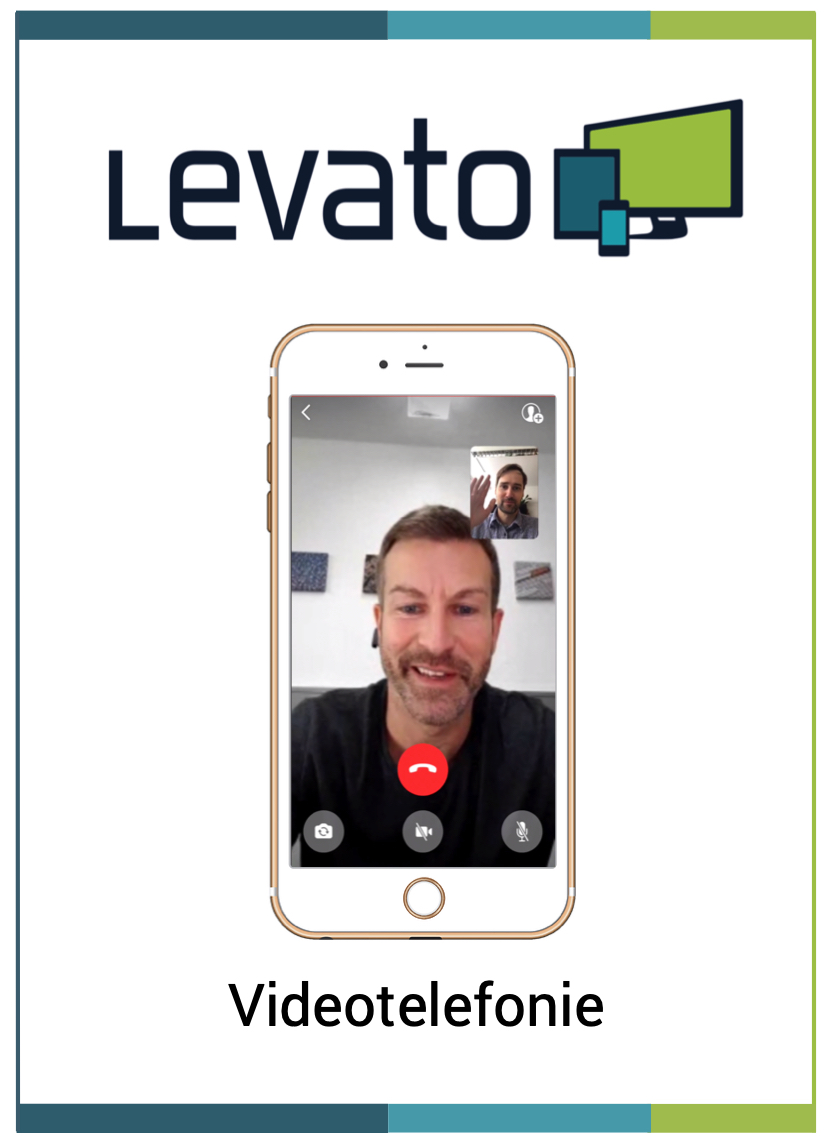 In diesem Kurs finden Sie Filme, in denen wir die verschiedenen Möglichkeiten der Videotelefonie am Smartphone vorstellen. Die Filme sind für Android-Geräte und das iPhone erstellt und behandeln die bekannten Anbieter Skype, WhatsApp und Facetime. Mit diesen Filmen wird es Ihnen ein Leichtes sein, Ihre Freunde und Familienmitglieder kostenlos anzurufen und dabei “live” im Videobild zu sehen.
In den Lernvideos sehen Sie immer die Hände und den Bildschirm des Smartphones. Sie erkennen also direkt, was erklärt wird und können alles 1 zu 1 nacharbeiten.
Inhaltsverzeichnis
Alle mit markierten Filme sind frei zugänglich und kostenfrei.
Alle anderen mit markierten Filme dürfen nur Levato-Mitglieder sehen.
Einleitung
Anleitung für Android
2. WhatsApp installieren
3. WhatsApp einrichten
4. Die WhatsApp-Kontakte
5. Einen Kontakt mit WhatsApp anrufen
Anleitung für iPhone
6. WhatsApp installieren
7. WhatsApp einrichten
8. Die WhatsApp-Kontakte
9. Einen Kontakt mit WhatsApp anrufen
Neu: Gruppen-Videoanruf (Android und iPhone)
Skype
Anleitung für Android
11. Skype installieren und einrichten
12. Die Skype-Einstellungen
13. Einen Skype-Kontakt finden
14. Einen Skype-Kontakt anrufen
Anleitung für iPhone
15. Skype installieren und einrichten
16. Die Skype-Einstellungen
17. Einen Skype-Kontakt finden
18. Einen Skype-Kontakt anrufen
FaceTime (Apple)
19. FaceTime-Einstellungen und Vorbereitung
20. Einen Kontakt mit FaceTime anrufen
Handywechsel: Wie kommen die Daten auf das neue Gerät?
 Jährlich werden in Deutschland über 20 Millionen Smartphones gekauft (Quelle: Statista). Auch ältere Menschen, die erst etwas später Zugang zur Digitalen Welt gefunden haben, kaufen mittlerweile neue Smartphones, oft sogar bereits das zweite Gerät, nachdem die erste Smartphone-Generation zu langsam wird. Doch dann droht der Ärger: „Wie bekomme ich meine Daten auf das neue Handy?“
Kaum hat man das neue Smartphone in der Hand, schon stellt sich die Frage, wie es nach dem Anschalten weitergeht. Denn das Adressbuch, alle Kontakte und alle SMS, E-Mails und Fotos sind doch auf dem alten Gerät. Wie kann man die Daten mitnehmen? Diese Schwierigkeiten treten bei jedem Smartphone-Besitzer auf, der sich nicht ganz so gut mit der Technik auskennt. Auch versierte, jüngere Nutzer wissen oft nicht, wie der Umstieg optimal gelingt.
„Oma hat jetzt schon das zweite Smartphone, aber sie nutzt ständig weiterhin ihr altes Handy.“
Im schlimmsten Fall ist es dann so, dass trotz teurem Neugerät weiterhin auch noch das alte Smartphone genutzt wird, weil auf dem neuen ja „alles fehlt“. Durch diese parallele Nutzung entstehen dann meist Folgeprobleme, weil beide Smartphones die Daten doppelt und durcheinander abspeichern.
„Der kompetente Umstieg auf ein neues Smartphone bleibt vielen ein Rätsel,“ fasst Andreas Dautermann zusammen. Hier hilft der neue Kurs von Levato: Die Übertragung aller wichtigen Daten wie Fotos, Sms, WhatsApp wird im neuen Kurs namens „Handy-Wechsel“ vorgeführt.
 Die Erläuterungen sind dabei so verständlich und anschaulich, dass wirklich jeder ohne die geringsten Vorkenntnisse den Wechsel auf das neue Smartphone erfolgreich bewältigen kann. Die Umstellung kann mittels der Filmanleitungen eigenständig und ohne teure Experten-Hilfe vor Ort durchgeführt werden. Sogar die Mitnahme der installierten Apps ist möglich!
Eine wichtige Einschränkung gibt es: kein Wechsel von Apple zu Android oder umgekehrt
Der Umstieg ist aber nur dann einfach möglich, wenn man in der jeweiligen “Smartphone-Welt” bleibt. Das bedeutet, ein Android-Nutzer kauft am besten wieder ein Android-Gerät, und die Apple-Nutzer bleiben bei ihren iPhones. Nur innerhalb einer Smartphone-Welt ist der Wechsel wirklich leicht.
Sobald ein Wechsel hinüber (z. Bsp. von Apple zu Android) in die andere Smartphone-Welt erfolgen soll, verschärft sich die Lage. Selbst Experten haben Kopfschmerzen, einen solchen Umstieg zu bewältigen. „Der allerwichtigste Tipp lautet beim Umstieg also auf jeden Fall: Nicht fremdgehen, sondern bei dem bleiben, was man kennt“, empfiehlt Braun.
Den neuen Kurs mit den hilfreichen Erklärfilmen gibt es sowohl für Android-Nutzer als auch für iPhone-Nutzer. Mit einem kostenfreien Test kann dieser und jeder weitere Kurs von Levato unverbindlich für einen Monat lang genutzt werden.
Mehr unter: www.levato.de/test
Direkt zum Kurs: Handywechsel für Android
Direkt zum Kurs: Handywechsel iPhone
Direkt zum Kurs: Handywechsel iPhone
Handy-Notfall: Was tun bei Diebstahl oder Verlust?

Wir alle haben schon mal unser Handy verlegt, vergessen, verloren – oder im schlimmsten Fall wurde es sogar schon mal gestohlen. Ob man es im Auto hat liegen lassen, im Hotel, im Urlaub, am Strand, im Schwimmbad, in einem anderem Raum der eigenen Wohnung, in der Handtasche. Wir alle könnten diese Liste wohl noch um einige Punkte erweitern. Doch egal, ob das Handy wirklich gestohlen und nun in den Händen von Dieben ist, oder ob es nur ein paar Meter weiter unter ein Kissen gerutscht ist, der Schreckmoment ist immer der gleiche. Man fühlt sich machtlos, der Situation ausgeliefert und verzweifelt womöglich an der eigenen Vergesslichkeit. Es ist kein schöner Moment. Und was wir bei Levato am liebsten machen, ist, den unschönen Momenten im digitalen Alltag den Frust und den Schrecken zu nehmen 🙂
Es ist nämlich möglich, dass Sie Ihr Handy orten lassen, sodass Sie auf einer Karte erkennen, wo es sich derzeit befindet. Es ist außerdem möglich, dass Sie Ihr Handy auf Befehl hin klingeln lassen, um es durch das Klingeln besser finden zu können. Und es ist sogar möglich, das komplette Smartphone zu sperren und zu löschen – damit einem möglichen Dieb die eigenen Daten nicht in die Hände fallen!
1. Orten

All das funktioniert über eine Funktion, die aus der Ferne über die Internetverbindung des Smartphones aktiviert wird. Sie öffnen eine Internetseite auf Ihrem Computer und melden sich dort mit den Daten Ihres Google-Kontos (bei Android Smartphones) bzw. den Daten Ihrer Apple-ID (bei Apple Geräten) an. Nach der Anmeldung sehen Sie eine Karte mit einer stecknadelartigen Markierung: Dort befindet sich Ihr Smartphone derzeit! Dies dauert nur wenige Sekunden und schon haben Sie Gewissheit, ob das Handy nur in einem anderen Raum liegt, unterwegs verloren oder vergessen wurde oder im schlimmsten Fall gestohlen ist. Der aktuelle Standort wird Ihnen einen deutlichen Hinweis darauf geben, wie schlimm die Lage tatsächlich ist.
2. Klingeln
Wenn Sie sehen, dass das Smartphone aktuell in Ihrem Haushalt oder sehr in der Nähe ist, dann können Sie das Gerät mit einem Befehl von dieser Internetseite aus lautstark klingeln lassen. So werden Sie das Smartphone finden können, auch wenn es zum Beispiel im Nachbarraum oder unter einem Kissen liegt. Dieses Klingeln ist auch dann zu hören, wenn Ihr Gerät kurz vor dem Verlorengehen noch auf “stumm” oder “Vibration” geschaltet war!
3. Sperren
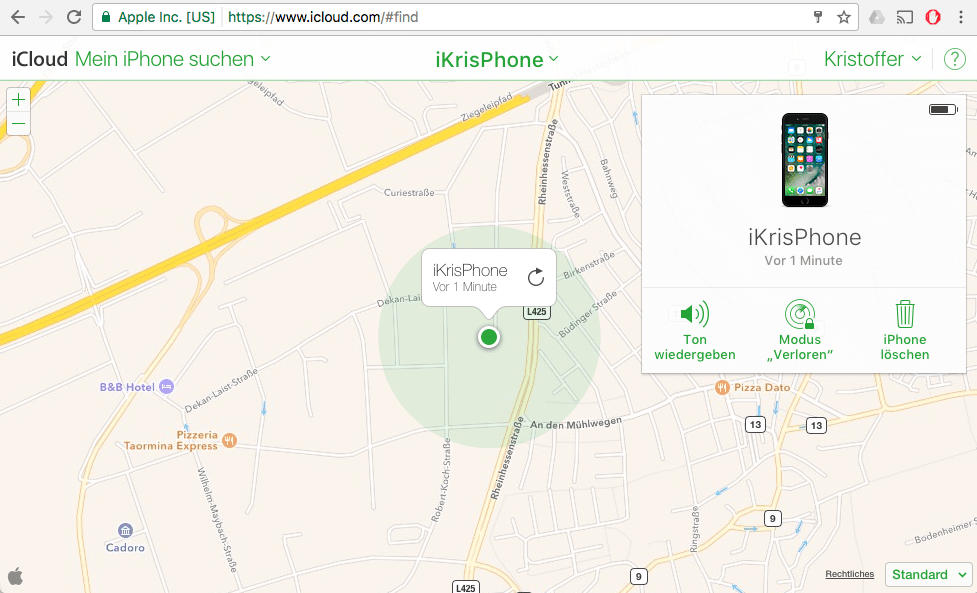
Ist das Smartphone nicht in der Nähe und Sie sehen, dass Sie es vergessen und irgendwo liegen lassen haben, dann können Sie es komplett sperren, sodass kein anderer Nutzer das Smartphone bedienen kann. Zudem lässt sich eine Nachricht direkt auf das Display des Geräts schicken. In einer solchen Nachricht könnten Sie einen möglichen Finder wissen lassen, dass es einen Finderlohn gibt und unter welcher Telefonnummer und/oder Adresse Sie zu erreichen sind.
4. Löschen
Das schlimmste Szenario ist natürlich ein krimineller Diebstahl: Nach einem Stadtbummel oder während eines Urlaubs stellen Sie fest, dass das Smartphone gestohlen ist. Auf der oben beschriebenen Karte sehen Sie nun, dass Ihr Smartphone schon längst über alle Berge ist. Jetzt bleibt Ihnen nur noch die letzte Option übrig, nämlich die eigenen privaten Daten zu schützen, sodass der kriminelle Dieb die Daten nicht mißbrauchen kann. Mit einem Klick können Sie alle Inhalte (Fotos, Adressbuch, SMS, E-Mails, WhatsApp, Notizen, gespeicherte Passwörter) von dem Handy löschen. Aus der Ferne. Zack. Und alles ist weg. So ist Ihnen trotz des Verlusts die Gewissheit sicher, dass niemand an Ihre privaten Daten gelangt.
So geht’s!
Die Funktion ist wie gesagt über eine Internetseite abrufbar. Sie rufen die Seite auf einem Computer auf und melden Sie sich dort mit Ihren Daten (Google-Konto bzw. Apple-ID) an.
Dies ist die Seite für Apple iPhones:
www.icloud.com/#find
Dies ist die Seite für Android Smartphones:
https://www.google.com/android/find?hl=de
Die Voraussetzungen dafür, dass dies gelingt, sind:
1. Sie müssen die Anmeldedaten für ihr Google-Konto bzw. für Ihre Apple-ID kennen.
2. Sie benötigen einen Computer mit Internetanschluss.
3. Ihr verlorenes/gestohlenes Smartphone muss angeschaltet sein. Wenn der Akku also mittlerweile leer gegangen ist, kann die Ortung nicht gelingen. Starten Sie die Suche also schnellstmöglich, nachdem Ihnen der Verlust des Geräts aufgefallen ist.
4. Das Gerät muss über eine aktive, mobile Internetverbindung verfügen. Wenn das mobile Internet am Smartphone also ausgeschaltet ist, oder das Gerät irgendwo tief in abgelegenen Wäldern, einem entfernten Strand oder einer sehr ländlichen Gegend ohne Mobilfunkempfang verloren gegangen ist, werden die vorgestellten Funktionen leider nicht durchführbar sein.
Aktivierung am Android Smartphone
Grundsätzlich dürfte diese Funktion bei den meisten Android Smartphones standardmäßig aktiviert sein. Wenn Sie die Internetseite zum Suchen des Handys besuchen und die Ortung nicht funktioniert und auch die anderen Optionen nicht möglich sind, dann muss die Funktion “Mein Gerät finden” erst noch bei Ihnen aktiviert werden. Weitere Information zum Aktivieren auf einem neueren Android Smartphone finden Sie hier unter diesem Link. Wir haben zusätzlich eine kleine Anleitung mit Bildern erstellt, die Ihnen die Aktivierung auf einem älteren Samsung vorführt: bitte hier klicken.
Aber wie gesagt: besuchen Sie zuerst einmal die oben genannte Internetseite zur Ortung und testen Sie, ob es klappt. Erst danach beschäftigen Sie sich mit der Aktivierung, wenn Sie dies möchten. Wichtige Voraussetzung für all dies ist, dass Sie die Anmeldedaten Ihres Google-Kontos kennen. Jedes Android Smartphone besitzt in der Regel ein Google-Konto. Was das ist und weitere Information zum Google-Konto finden Sie in unserem Kurs “Smartphone Android” (Filme Nr. 22-25) und in unserem Newsletter “Was ist ein Google-Konto?”
Aktivierung am iPhone
Auch am iPhone dürfte die Funktion oftmals bereits standardmäßig aktiviert sein. Testen Sie also erst einmal die oben genannte entsprechende Seite zum Orten Ihres iPhones, ob es klappt. Erst danach beschäftigen Sie sich mit unserer bebilderten Anleitung zum Aktivieren der Funktion: bitte hier klicken!
Passende Filme (kostenfrei für Mitglieder)
Für den schlimmsten Fall, Diebstahl des Handys und der notgedrungenen Löschung aller Daten aus der Ferne, ist es beruhigend, wenn man eine Datensicherung des kompletten Handys in der Hinterhand hat. So bleibt man zwar auf den materiellen Kosten der Neuanschaffung sitzen, die privaten, unbezahlbaren Daten (Fotos, WhatsApp-Chat, Adressbuch etc.) sind aber nicht verloren. Wir empfehlen dringend unsere Filme zur Smartphone-Datensicherung (auf englisch: Backup):
Android: Backup mit dem Google-Konto
iPhone: Eine Datensicherung mit iTunes durchführen
Google Fotos für Android: Filme Nr. 3- Nr. 5
Google Fotos für das iPhone: Filme Nr. 2- Nr. 5
Levato in den sozialen Medien:
Handywechsel – von iPhone zu iPhone
Filmanzahl: 20 Kurslänge: 1,5 Stunden Schwierigkeit: Fortgeschritten
 In diesem Kurs lernen Sie, wie Sie ganz einfach von einem iPhone auf ein neues iPhone umsteigen. Mit unserer Hilfe übertragen Sie Ihre Fotos, Telefonnummern und WhatsApp-Unterhaltungen. Doch Sie können noch viel mehr auf ein neues iPhone mitnehmen: Wir zeigen Ihnen, wie man alle Apps, E-Mails, Kalendereinträge und Lesezeichen überspielt und wie die SIM-Karte gewechselt wird. Damit gelingt der Umstieg ohne Vorkenntnisse!
In den Lernvideos sehen Sie immer die Hände und den Bildschirm des Smartphones. Sie erkennen also direkt, was erklärt wird und welche Stellen am Handy angetippt werden. Wir stellen zwei Wege vor: Einmal online über die iCloud und einmal über eine Sicherung am Computer mit iTunes. Beachten Sie, dass diese Anleitung nur funktioniert, wenn man innerhalb der “iPhone-Familie” bleibt. Ein Umstieg von Android zu iPhone oder umgekehrt ist mit dieser Anleitung nicht möglich und deutlich komplexer.
Inhaltsverzeichnis
Alle Filme sind für Sie als Mitglied nun verfügbar und entsprechend mit gekennzeichnet.
Vor dem Start
1. Einführung Handywechsel iPhone
2. Vorstellung Apple-ID und iCloud
Umstieg mit der iCloud
Sicherung: altes iPhone
3. Datensicherung in der iCloud
5. Anmeldedaten für Apps notieren
7. Fotos sichern (Alternative mit Google Fotos)
Sicherung einspielen: neues iPhone
14. iCloud-Sicherung einspielen
15. Apps kontrollieren (Fotos, Kontakte, Mails, Kalender)
Umstieg mit iTunes
18. iPhone-Sicherung mit iTunes anlegen
19. iPhone-Sicherung mit iTunes einspielen
NEU: Alle Daten automatisch übertragen
- « Vorherige Seite
- 1
- …
- 19
- 20
- 21
- 22
- 23
- …
- 27
- Nächste Seite »